
Rainbow POS 使用教學
Rainbow POS 將樓面、點餐、廚房出餐、收款、會員及營運報表集中在同一套系統。本教學依照現行 POS 的實際功能與介面編寫,由開店設定開始,逐步完成第一張訂單,再介紹日常營運常用功能。
教學目錄
首次使用
每日營運
進階功能
首次使用
1. 註冊及登入
註冊試用帳戶
- 前往 Rainbow POS 註冊頁。
- 選擇以 Email 或手機號碼註冊。
- 輸入 Email 或手機號碼,按「發送驗證碼」。
- 輸入收到的驗證碼。
- 填寫餐廳名稱、菜系及登入密碼。
- 按「建立帳戶」。
- 註冊完成後,系統會帶你進入初始設定流程。
驗證碼只在短時間內有效。若未收到,請先檢查 Email 垃圾郵件匣或確認手機號碼是否正確,再重新發送。
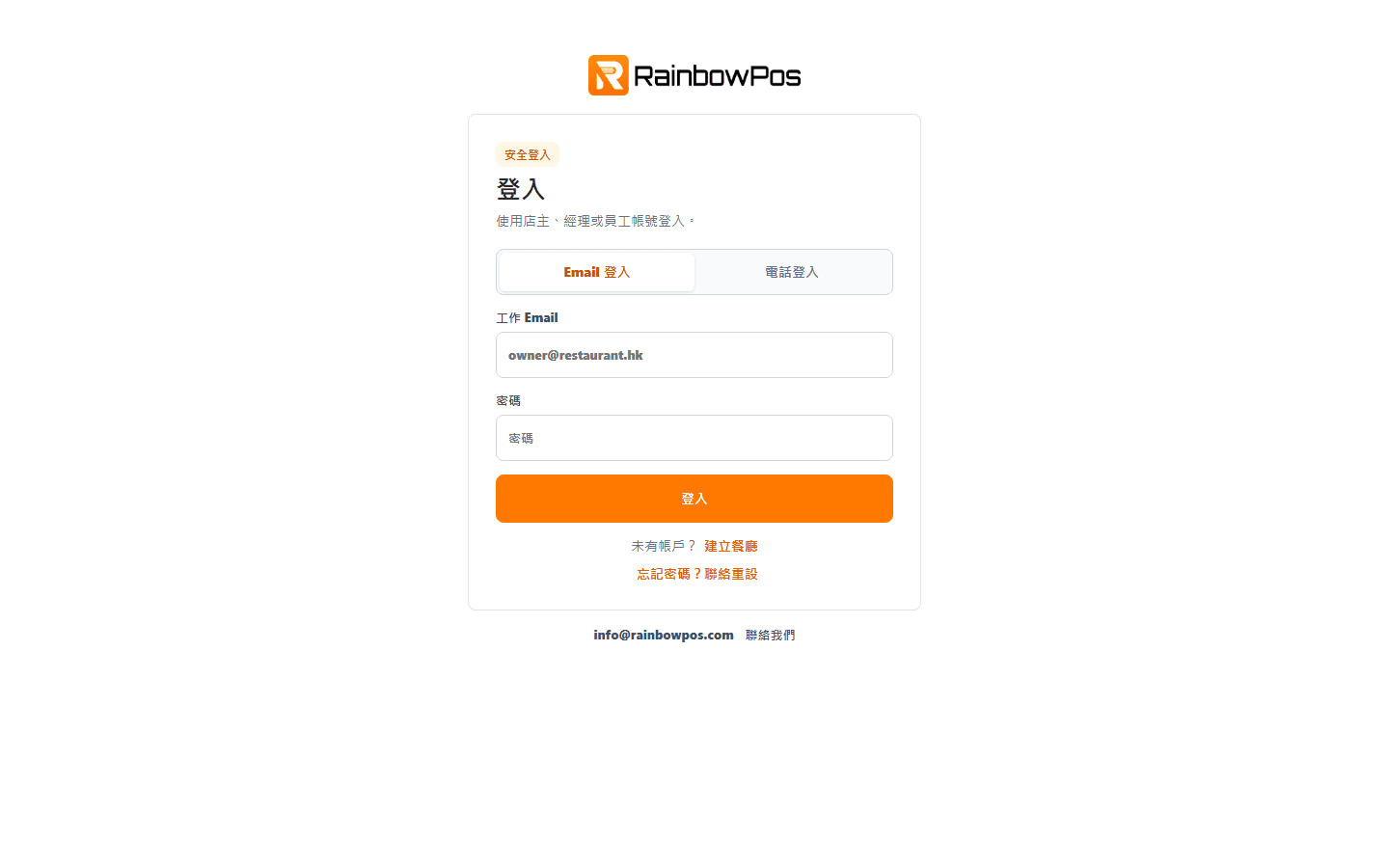
登入 POS
- 前往 Rainbow POS 登入頁。
- 輸入註冊時使用的 Email 或手機號碼。
- 輸入密碼,按「登入」。
- 登入成功後會進入「樓面」主畫面。
2. 設定店舖資料
正確的店舖資料會用於收據、營業時間及優惠時段判斷。首次使用時,請先完成以下設定。
- 按右上角齒輪圖示進入「設定」。
- 選擇「店舖資料」。
- 填寫店名、地址、聯絡資料及營業時間。
- 將時區設為店舖所在地;香港店舖請選擇香港時區。
- 選擇主要介面語言。
- 按「儲存」。
完成後檢查: 店名及營業資料顯示正確,優惠時段亦會依照已選時區運作。
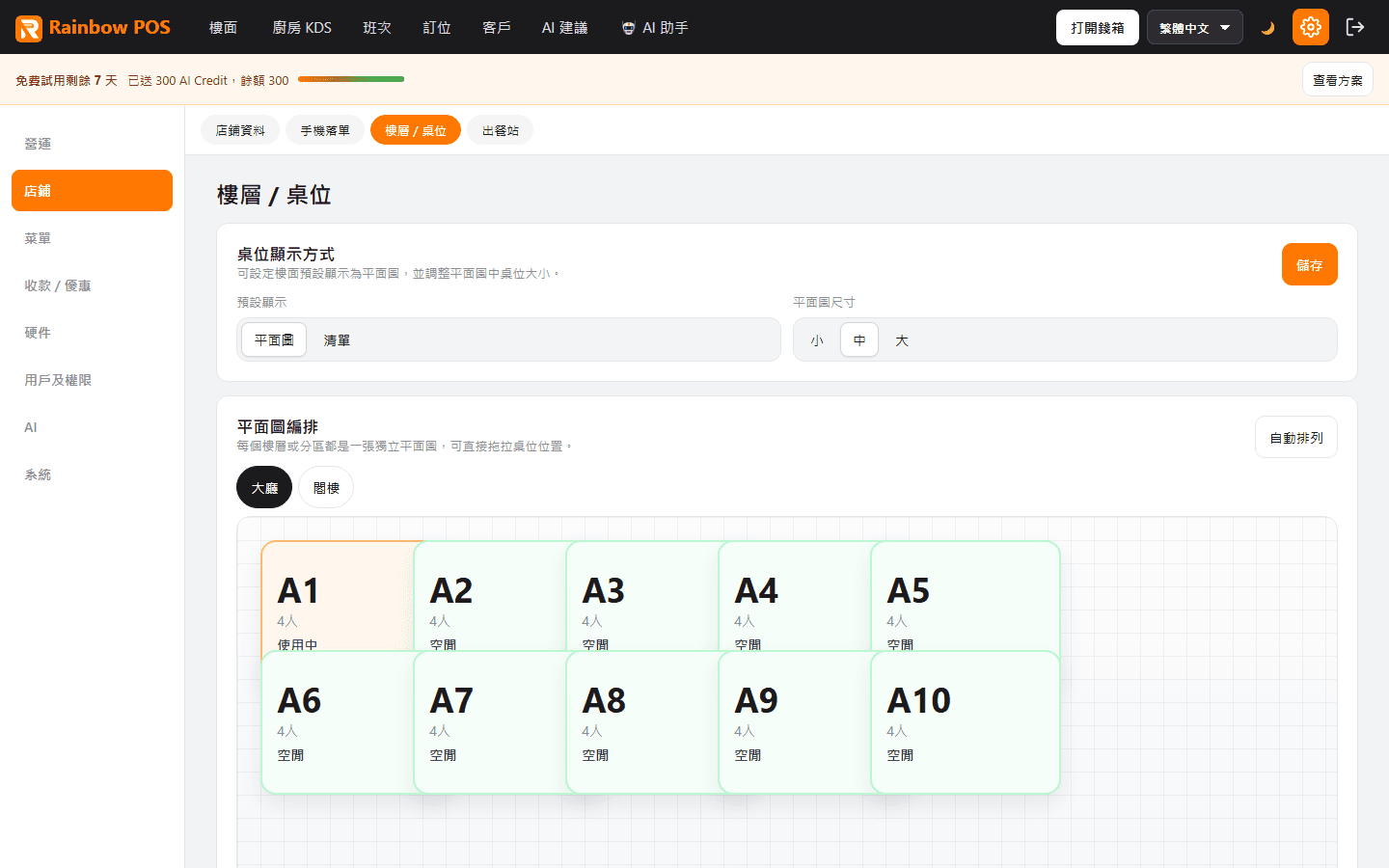
3. 建立樓層及桌台
建立樓層或分區
- 進入「設定」>「桌台」。
- 在樓層設定輸入名稱,例如「地下大堂」、「一樓」或「VIP 房」。
- 按「新增樓層」。
- 如有多個樓層,可拖動項目調整顯示次序。
建立桌台
- 在同一頁選擇所屬樓層。
- 輸入桌號及座位數,或使用「批量生成」一次建立多張桌台。
- 批量生成時,可設定數量、桌號前綴及每桌座位數。
- 儲存後,在樓面圖拖動桌台至合適位置。
- 重複以上步驟,直至樓面配置完成。
建議: 桌號應與店內實際桌牌一致,避免樓面同事送餐時混淆。
4. 設定出餐站
出餐站用於把菜品分配至不同工作區,例如炒爐、水吧、燒味或甜品站。
- 進入「設定」>「出餐站」。
- 按「新增」。
- 輸入出餐站名稱,並選擇識別顏色。
- 按「儲存」。
- 建立菜品時,將菜品分配至對應的出餐站。
完成設定後,送單時系統會依菜品所屬出餐站分流至對應的廚房工作畫面或打印機。
5. 建立菜單
建立菜品前,應先建立分類,例如「招牌菜」、「飯麵」、「小食」及「飲品」。
建立分類
- 進入「設定」>「分類」。
- 輸入分類名稱,按「新增」。
- 拖動分類可調整點餐畫面的顯示次序。
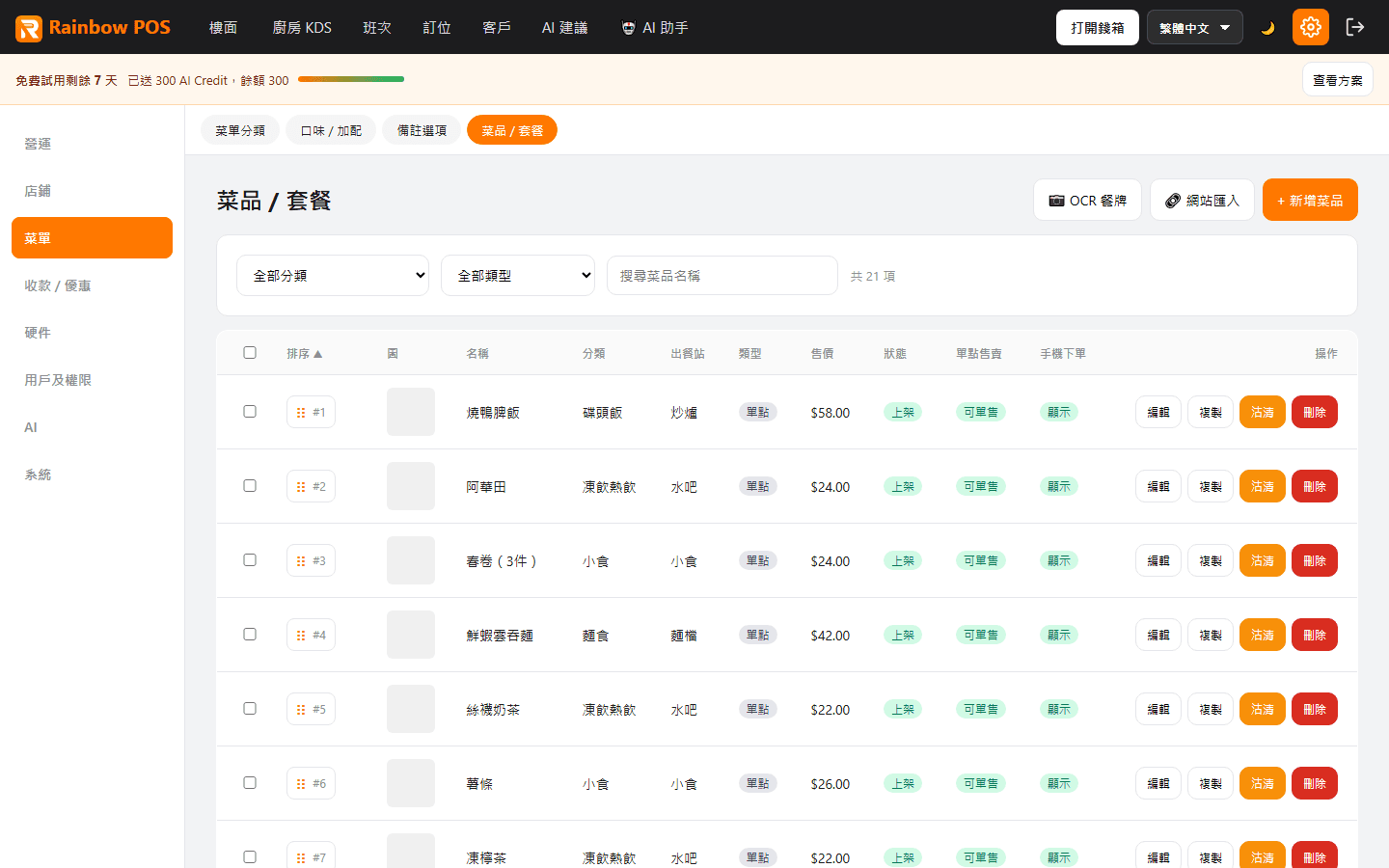
新增菜品
- 進入「設定」>「菜單」。
- 按「新增菜品」。
- 輸入菜品名稱及售價。
- 選擇所屬分類及出餐站。
- 按需要設定供應時段、每日限量或售罄狀態。
- 按「儲存」。
- 返回點餐畫面,確認菜品出現在正確分類。
6. 設定加配、口味及套餐
建立加配或口味選項
適用例子包括冷熱、甜度、辣度、飲品選擇及額外配料。
- 進入「設定」>「加配/口味」。
- 輸入選項組名稱,例如「甜度」或「特飲加料」。
- 選擇單選或多選,再按「新增」。
- 在選項組內按「新增選項」。
- 輸入選項名稱及加價金額;不加價可填 0。
- 進入「設定」>「菜單」,開啟需要使用該選項組的菜品。
- 在「口味/加配」分頁勾選選項組,然後儲存。
建立套餐
- 進入「設定」>「菜單」,新增或開啟套餐菜品。
- 切換至「套餐內容」分頁。
- 建立套餐選項組,例如主食、飲品或配菜。
- 為每組設定可選數量及需要加價的項目。
- 儲存後,在點餐畫面試選一次套餐,確認必選項及加價正確。
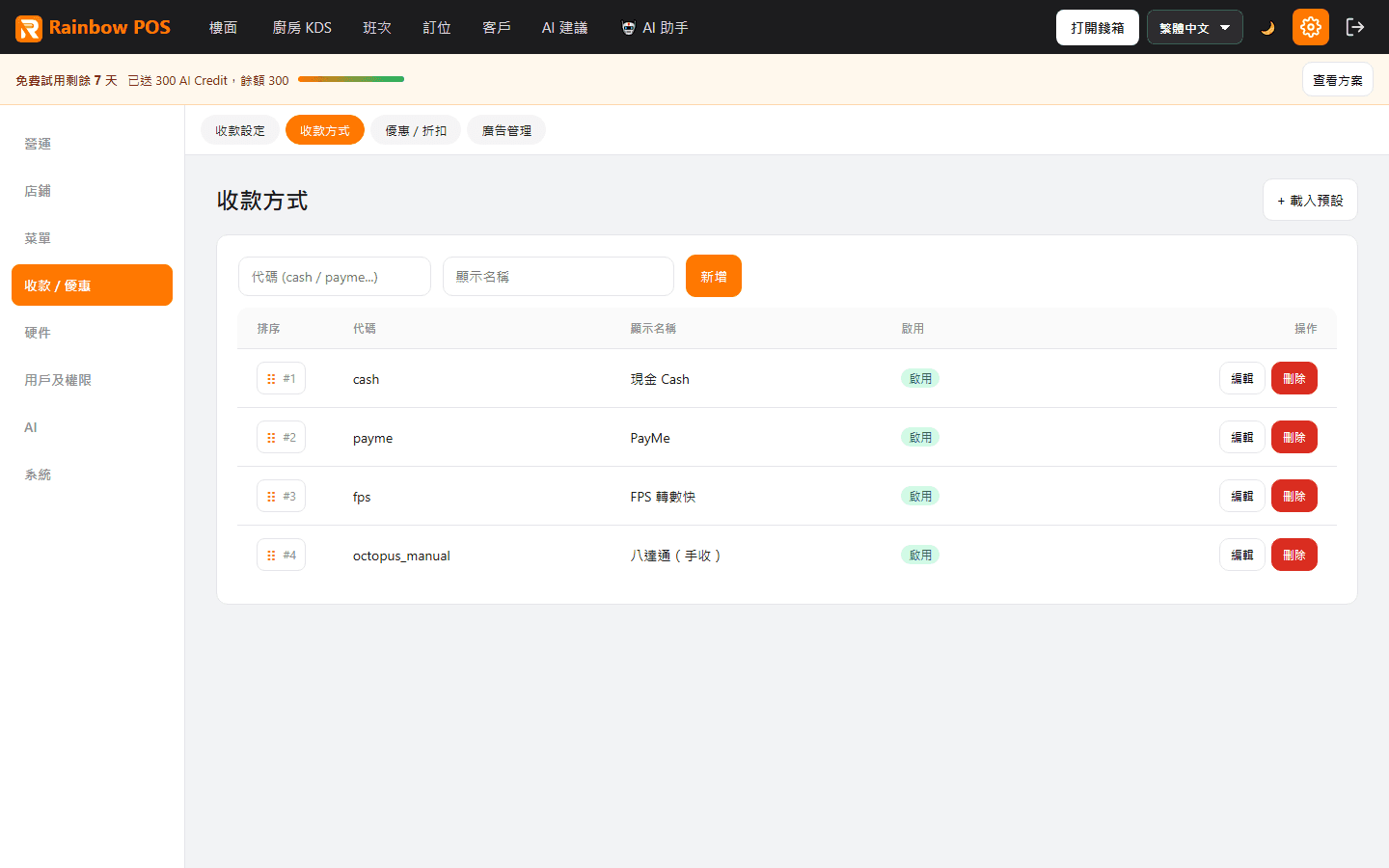
7. 設定付款方式
- 進入「設定」>「付款方式」。
- 使用預設付款方式,或新增店舖實際接受的方式,例如現金、八達通、FPS、PayMe 或信用卡。
- 新增自訂方式時,輸入代碼及顯示名稱。
- 儲存後開啟一張測試訂單,確認收款視窗顯示正確。
只保留店舖實際接受的付款方式,可減少收銀員按錯的機會。
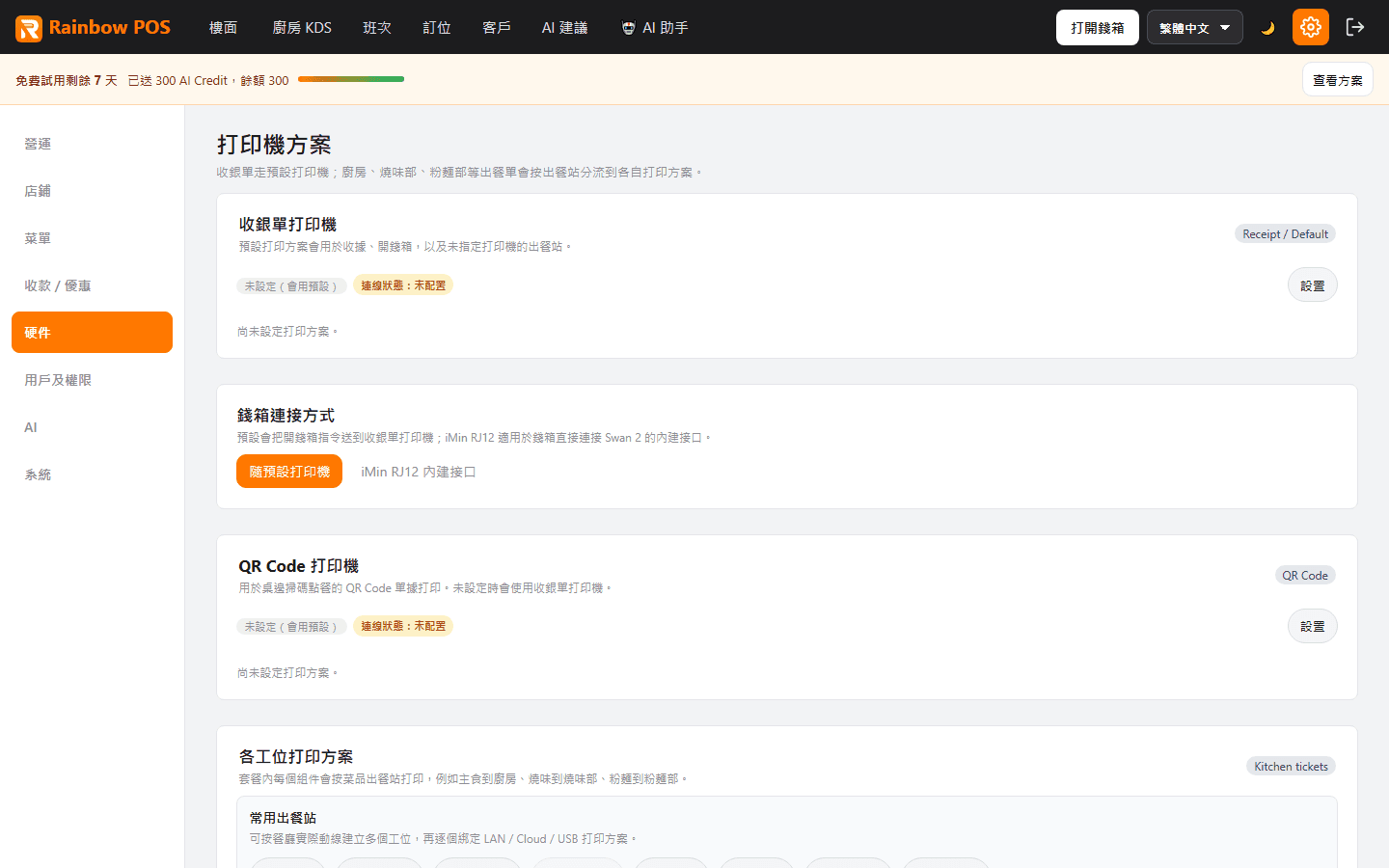
8. 設定打印機
- 進入「設定」>「打印機」。
- 新增收據打印機或廚房打印機。
- 選擇打印機的連接方式。
- 設定打印用途:顧客收據或指定出餐站。
- 按「測試打印」,確認內容、中文字及切紙正常。
- 每部打印機都測試成功後,才開始正式營業。
常見連接方式
| 連接方式 | 適用情況 | 使用前檢查 |
|---|---|---|
| LAN 網絡打印 | 打印機與 POS 在同一店內網絡 | IP 設定正確,本機打印橋接器保持運行 |
| USB | 打印機直接連接 POS 裝置 | 裝置已授權瀏覽器或 POS App 使用 USB |
| 雲端打印 | 打印工作經雲端傳送 | 裝置在線,打印服務連線正常 |
每日營運
9. 開班及備用金
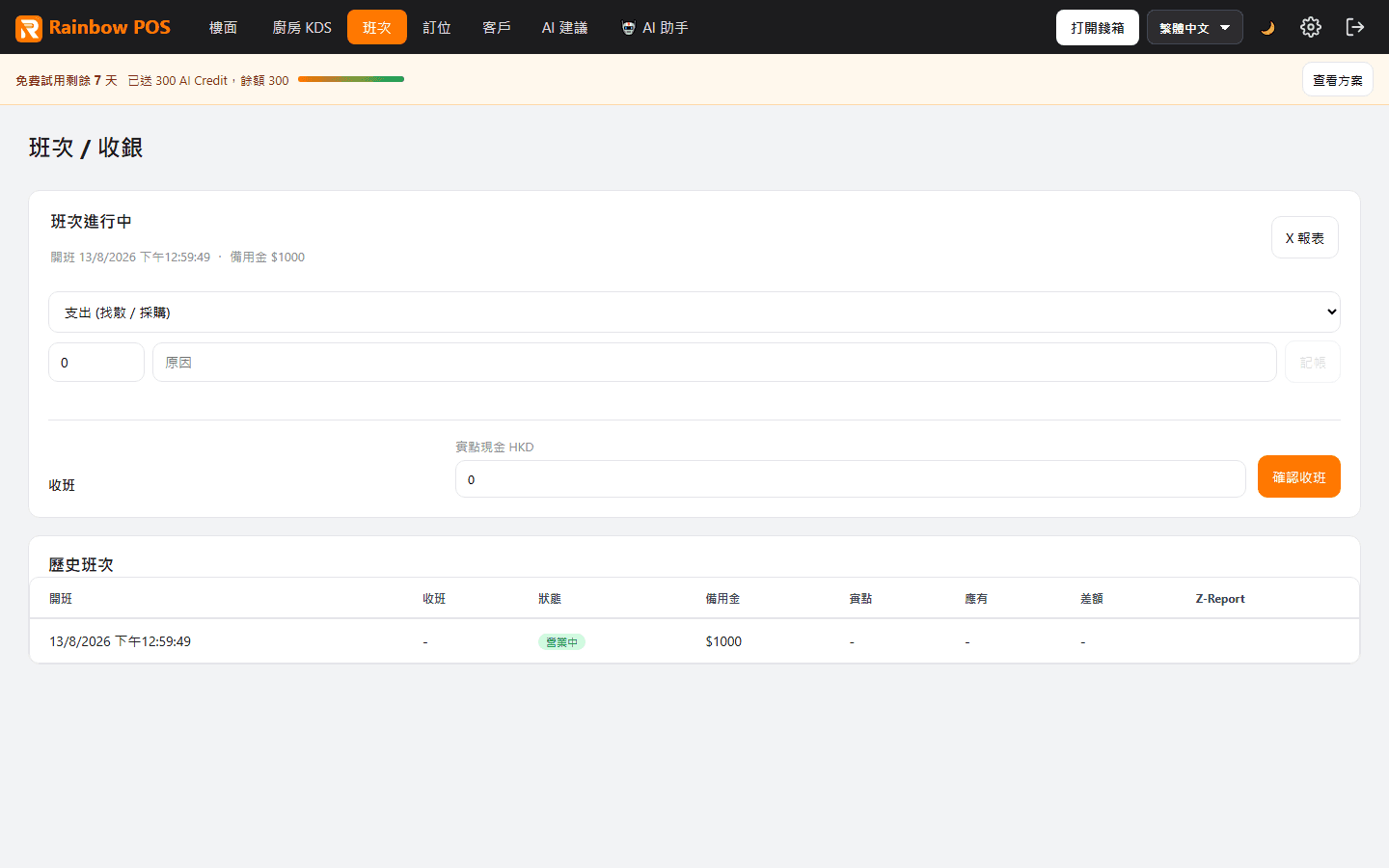
每天開始收銀前,先建立班次。
- 從上方選單進入「班次」。
- 輸入收銀櫃內的開班備用金。
- 按「開班」。
- 確認畫面顯示目前班次及開班時間。
營業期間如有非訂單現金出入,例如補入零錢、支付雜項或抽起現金,請在班次頁選擇現金補入或支出,填寫金額及原因,再按「記帳」。
10. 堂食開檯及落單
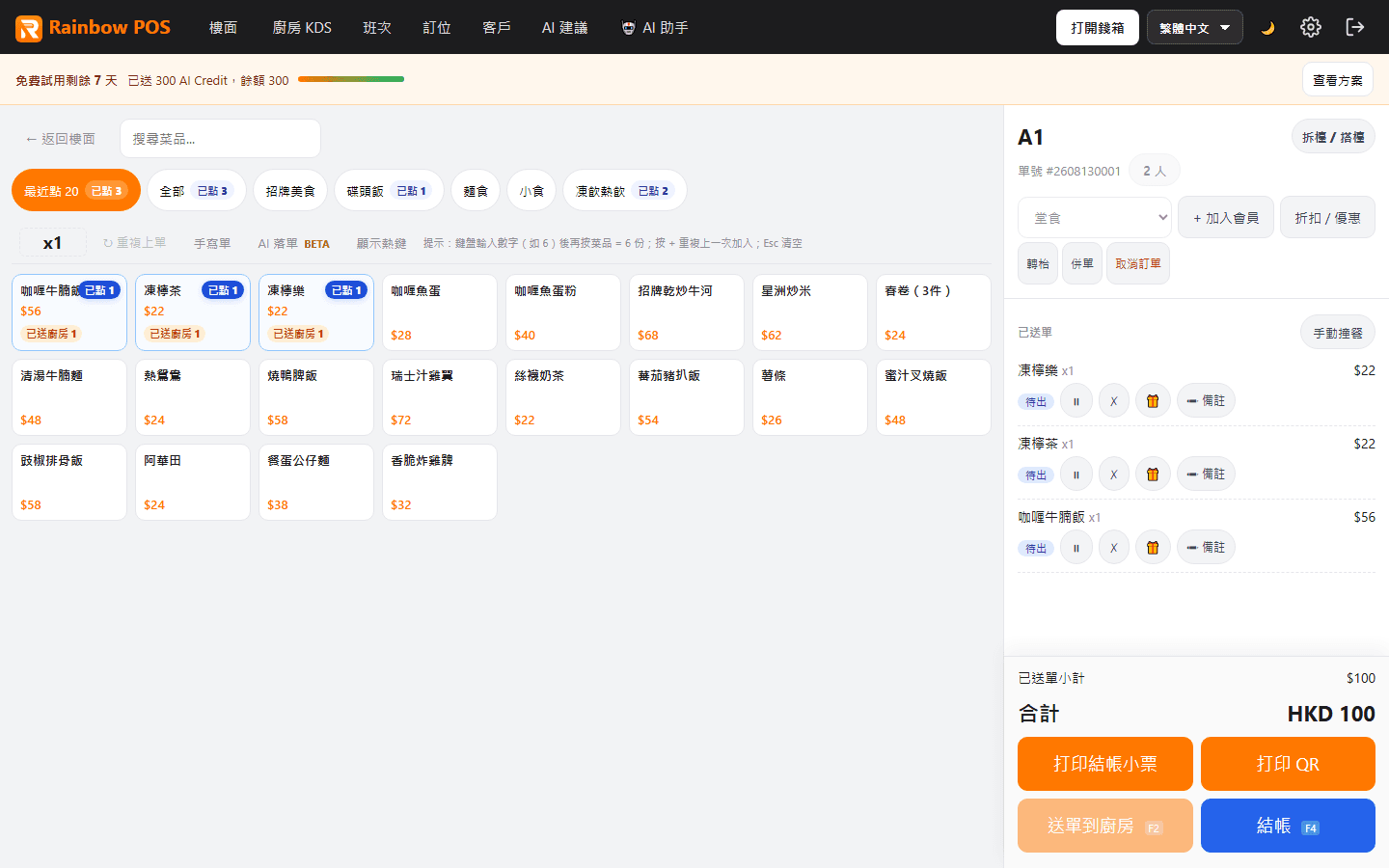
點餐畫面左側是菜單及分類,右側是目前訂單。訂單內的菜品分為「已送」及「未送」兩區,兩者的修改及取消方式不同。
第一次開檯及落單
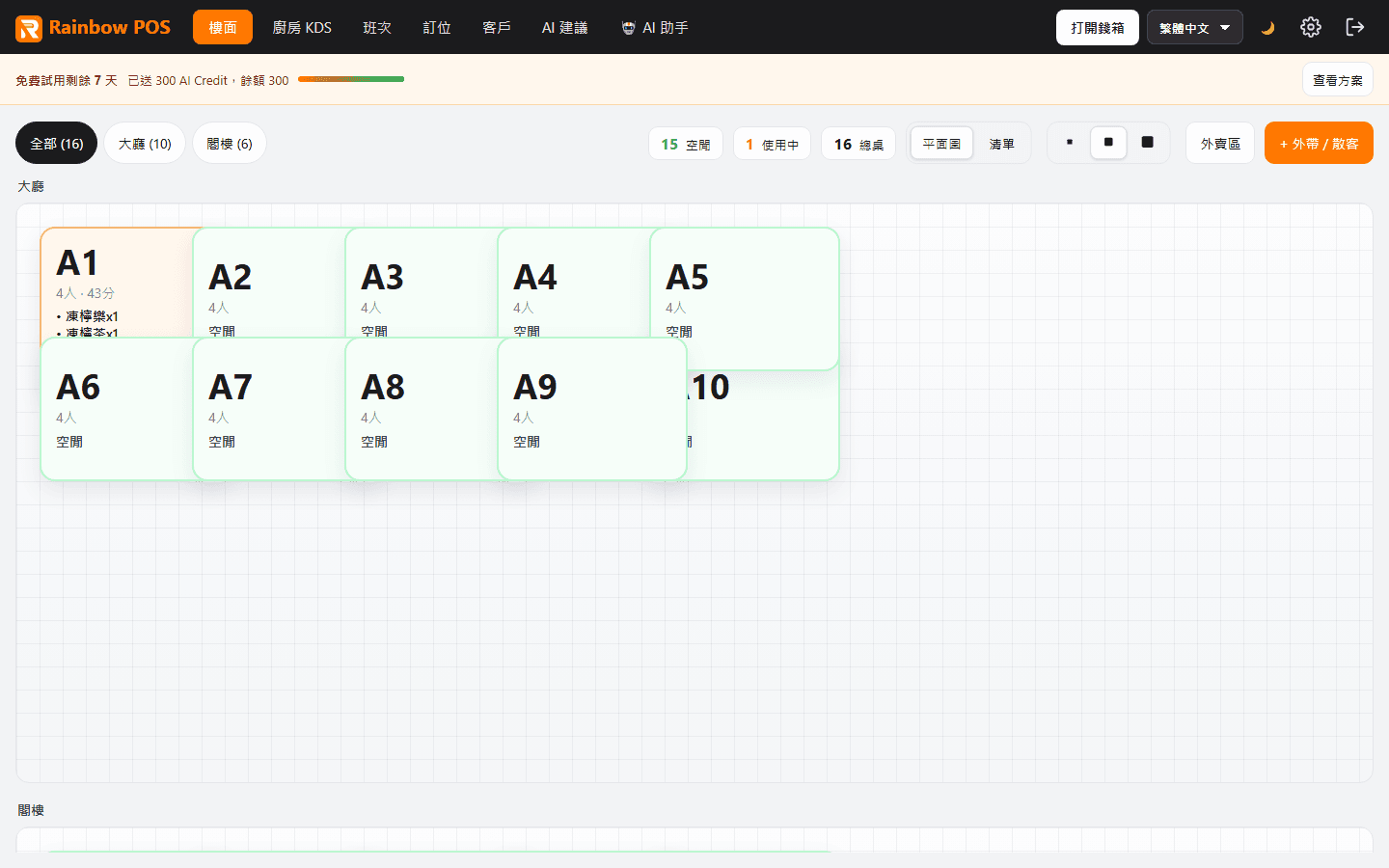
- 在「樓面」選擇客人入座的空桌。
- 選擇用餐人數。
- 系統進入點餐畫面,訂單類型會預設為堂食。
- 使用分類或搜尋找出菜品,按菜品加入右側「未送」區。
- 如菜品設有口味、加配或套餐選項,完成選擇後按「加入訂單」。
- 使用加減按鈕調整數量;如有走辣、少飯等要求,可為該菜品加入備註。
- 核對桌號、人數、菜品、加配、數量及金額。
- 按「送單到廚房」(快捷鍵 F2)。
- 送單成功後,系統建立訂單、清空「未送」區並返回樓面。
菜品會按所屬出餐站送到 KDS 或廚房打印機。送出後,訂單內會顯示「已送廚房」;廚房完成菜品後,狀態會更新為「廚房已完成」。
堂食首次送單前必須選擇用餐人數。未選人數時,系統會先顯示「選擇人數」,不會直接建立訂單。
客人加單
- 返回「樓面」,選擇同一張用餐中的桌台。
- 系統會開啟該桌現有訂單,不會建立第二張訂單。
- 已送出的菜品會列在「已送」區。
- 從左側菜單選擇客人追加的菜品;新菜品會加入「未送」區。
- 完成加配、數量及備註後,核對本次新增內容。
- 再次按「送單到廚房」。
- 系統只會把本次「未送」區的新增菜品送到廚房,原有菜品不會重複送單。
客人使用 QR Code 落單或加單
- 顧客掃描桌上的專屬 QR Code。
- 顧客在手機選擇菜品及加配,按「加入」放入購物車。
- 完成選擇後按「下一步」,核對內容後按「確定送單」。
- 如該桌沒有進行中訂單,系統會建立新訂單;如已有訂單,菜品會加入同一張訂單。
- POS 樓面會顯示 QR 新單提示。店員選擇該桌,進入訂單核對菜品、加配及備註。
- QR 菜品會先列在「未送」區,店員確認後按「送單到廚房」。
顧客按「確定送單」後,菜品不會自動送到廚房。這項設計讓店員可先核對售罄、備註及重複落單,再正式送廚。
取消未送出的單項菜品
尚未按「送單到廚房」的菜品只存在於「未送」區,未進入廚房流程。
- 在右側「未送」區找出菜品。
- 如只需減少數量,按減號調整。
- 如需取消整個單項,按「移除」。
- 核對「未送」區及訂單金額。
未送菜品可直接移除,毋須經理 PIN、不需要選擇原因,亦不會打印取消單。
作廢已送廚的單項菜品
菜品一經送廚便不能直接移除,必須留下作廢紀錄,以便廚房及管理人員核對。
- 在右側「已送」區找出菜品。
- 按菜品旁的「✕」作廢按鈕。
- 選擇作廢原因類別。
- 按需要輸入補充原因。
- 輸入經理 PIN,確認作廢。
- 確認菜品狀態已更新為作廢。
如該菜品已送往廚房,而且店舖已啟用取消單打印,系統會向相關出餐站打印取消通知。若未啟用取消單打印,則只保留系統紀錄。
取消整張訂單
整張取消適用於客人取消用餐或訂單不應繼續處理的情況。已完成付款的訂單不應用此流程處理,應依店舖退款程序辦理。
- 開啟需要取消的進行中訂單。
- 按訂單上方的「取消訂單」。
- 選擇取消原因類別,按需要輸入補充原因。
- 輸入經理 PIN,確認取消。
- 系統把訂單標記為已取消,並保留稽核紀錄。
- 如訂單內有已送廚菜品,而且已啟用取消單打印,相關出餐站會收到整單取消通知。
- 取消完成後,系統返回樓面;如該桌沒有其他進行中訂單,桌台會自動回復可用狀態。
作廢紀錄不能當作一般刪除。店長可在銷售明細及稽核紀錄追查操作人、時間及原因。
11. 外賣、自取及外送落單
- 在「樓面」按「+ 外帶 / 散客」。
- 在點餐畫面選擇訂單類型:外賣、自取或外送。
- 加入菜品、加配及備註。
- 核對訂單後按「送單到廚房」。
- 返回「外賣區」可查看沒有桌號的進行中訂單。
- 客人取餐或完成外送前,按一般流程結帳。
外賣、自取及外送屬不同訂單類型。建立訂單時選對類型,報表分類才會準確。
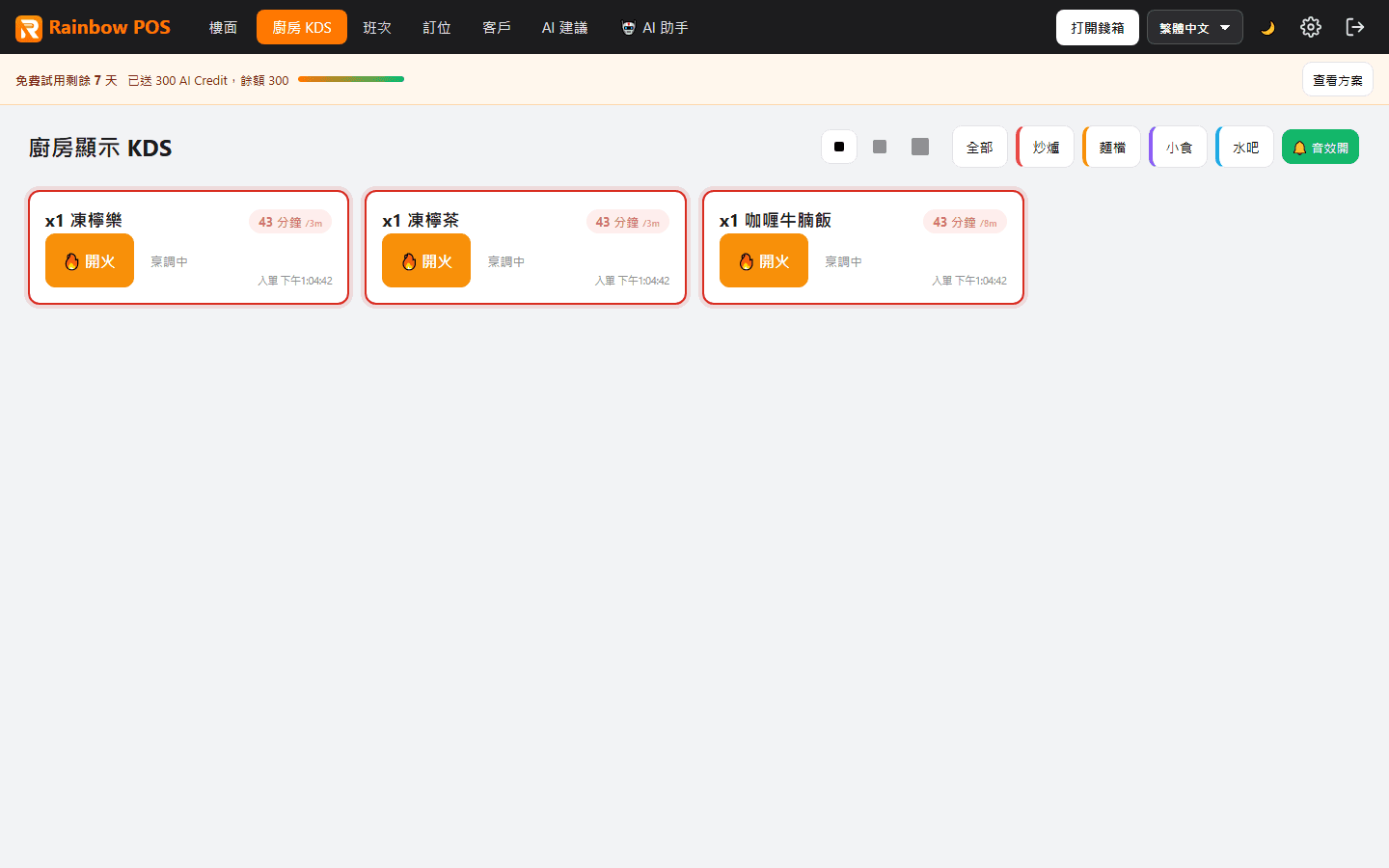
12. KDS 廚房出餐
使用 KDS 前,先進入「設定」>「顯示」,開啟 KDS。啟用後,上方選單會顯示「KDS」。
- 廚房開啟「KDS」。
- 選擇要查看的出餐站;需要掌握全店進度時可切換至全局畫面。
- 收到新單後,按「開火」或「烹調中」。
- 菜品製作完成後按「完成」。
- 菜品交給樓面或送出後按「送出」。
- 按需要開啟提示音,避免繁忙時錯過新單。
每個出餐站只需處理分配給自己的菜品;店長可使用全局畫面掌握整張訂單的出餐進度。
13. 折扣、收款及找贖
套用折扣或優惠
- 在訂單內開啟「折扣/優惠」。
- 輸入優惠碼,或選擇店舖允許的手動折扣。
- 如系統要求,輸入經理 PIN 授權。
- 確認折扣金額及應收總額正確。
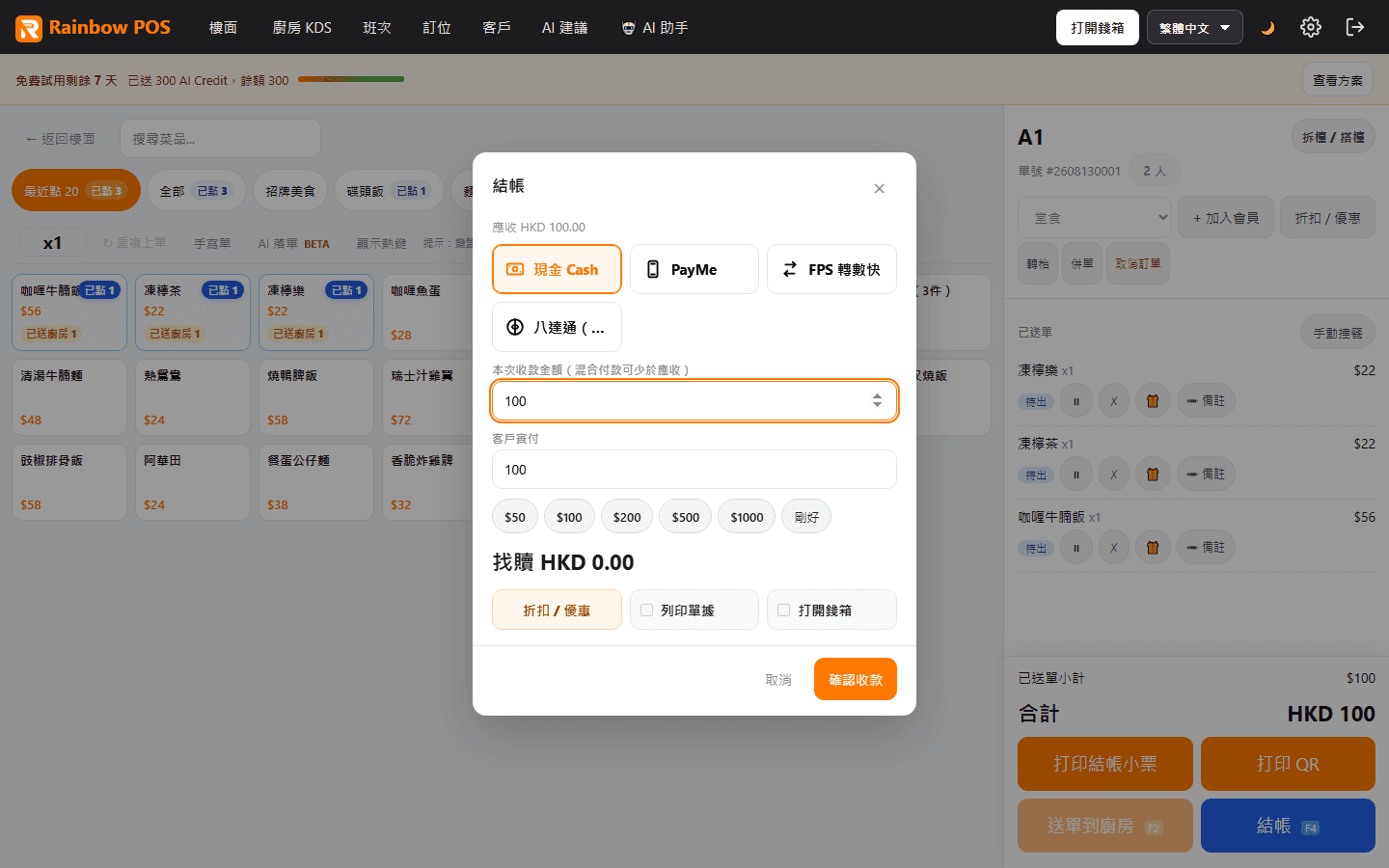
完成收款
- 在訂單右下方按「結帳」。
- 選擇付款方式。
- 輸入「本次收款」金額。
- 現金付款可輸入客人實付金額,或按「剛好」。
- 核對系統顯示的找贖金額。
- 按「確認收款」。
混合付款
如客人需要使用兩種或以上付款方式,可把「本次收款」設為部分金額,先完成第一筆付款,再以另一付款方式收取餘額,直至訂單全數付清。
例子: 應收 HK$280,先收 HK$100 現金,再以 FPS 收取 HK$180。
14. 清檯及翻檯
- 確認訂單已全數付清。
- 返回「樓面」。
- 選擇已結帳的桌台,按「清檯」。
- 桌台回復空桌狀態後,便可安排下一批客人入座。
請勿在尚未完成收款時清檯。如客人只是追加菜品,應重新進入原有訂單,避免重複開單。
15. 收班及現金對數
- 營業結束後進入「班次」。
- 確認班次內所有現金補入及支出均已記錄。
- 點算收銀櫃內實際現金。
- 在「實點現金」輸入點算結果。
- 按「確認收班」。
- 比對系統應有現金、實點現金及差額。
- 開啟 Z 報表,檢查營業額、各付款方式及現金紀錄。
如有差額,先檢查找贖、現金支出及混合付款是否記錄正確,並在交班前向店長報告。
進階功能
16. 分單及拆賬
Rainbow POS 支援按菜品拆賬及 AA 平分。
- 從訂單的銷售明細進入「拆單」。
- 按「+ 新拆單」建立所需分單。
- 按菜品分賬時,把未分配菜品加入相應分單。
- 平均分賬時,按「AA 平分」並輸入人數。
- 核對每張分單的菜品及金額。
- 選擇其中一張分單,按「結帳」。
- 重複收款,直至所有分單完成結帳。
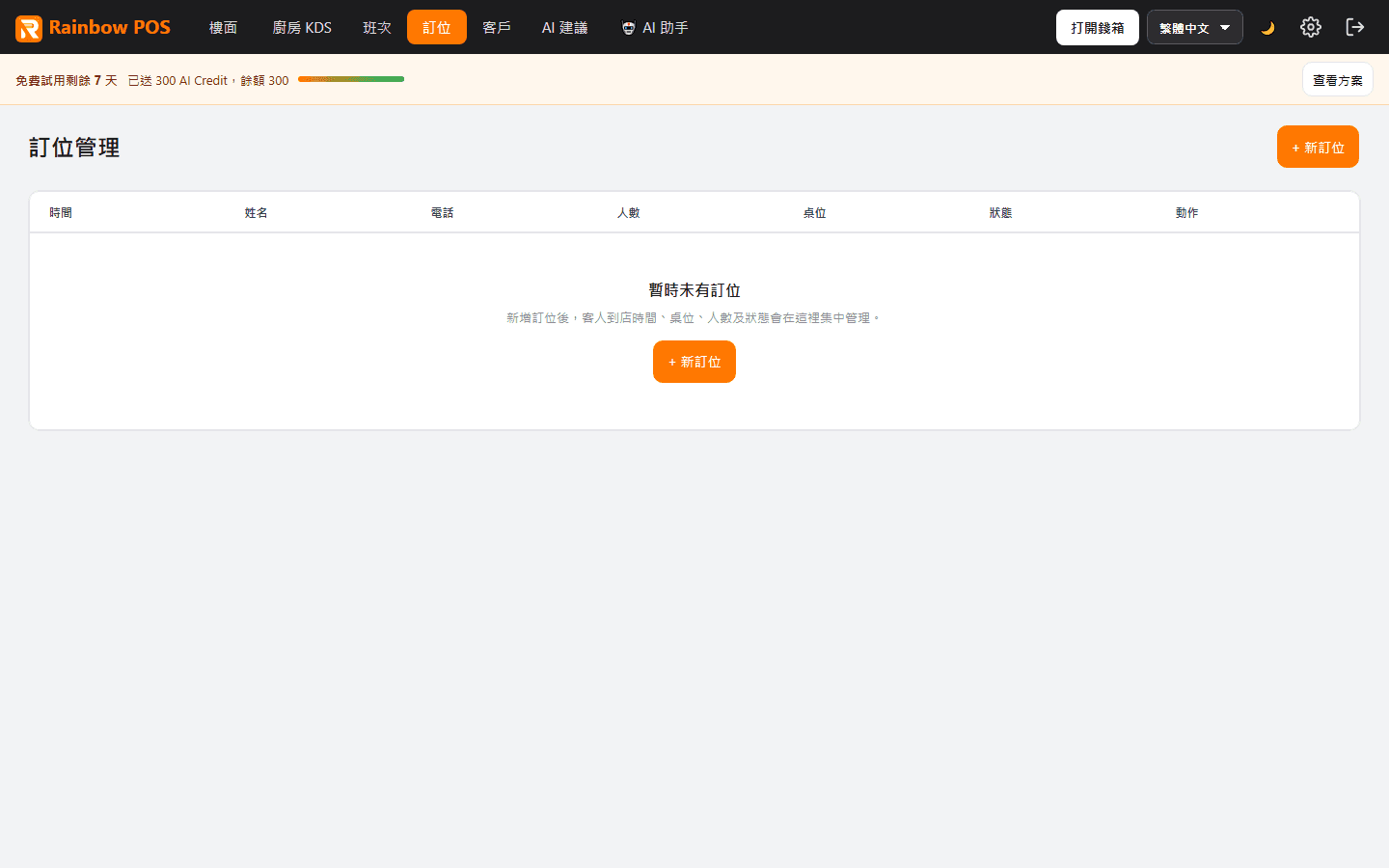
17. 訂位及入座開單
新增訂位
- 從上方選單進入「訂位」。
- 按「+ 新訂位」。
- 填寫客人姓名、電話、到店時間及人數。
- 按「儲存」。
客人到店
- 在訂位列表找出客人。
- 確認人數及安排桌台。
- 按「入座開單」。
- 系統進入訂單後,按一般堂食流程點餐及送單。
18. 會員及客戶管理
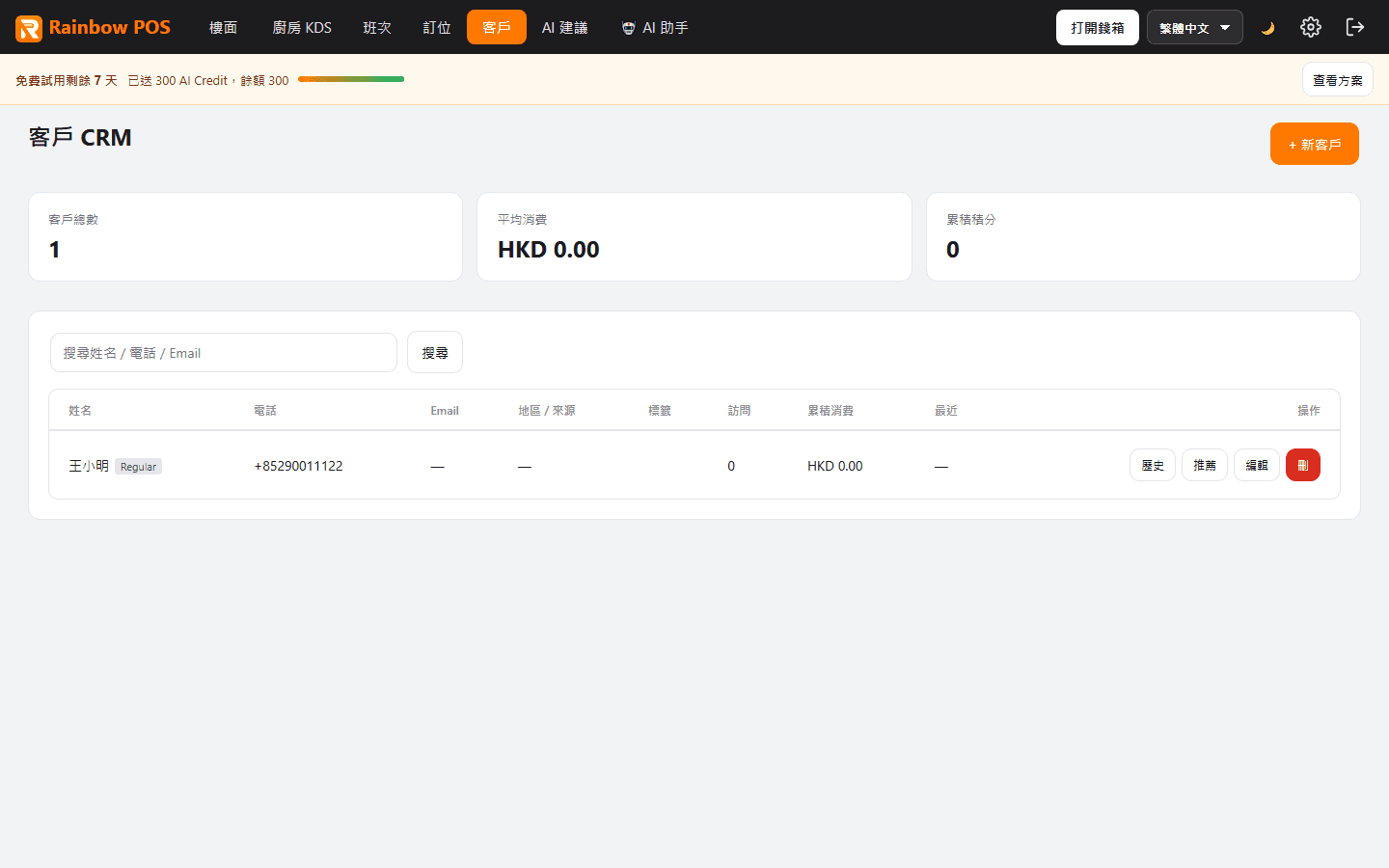
建立客戶資料
- 從上方選單進入「客戶」。
- 按新增客戶,填寫姓名及電話。
- 按需要加入生日、標籤或備註。
- 儲存客戶資料。
落單時加入會員
- 在訂單頁按「+ 加入會員」。
- 以電話或姓名搜尋客戶。
- 選擇正確客戶,確認會員已連結至訂單。
- 繼續點餐及結帳。
客戶頁可查看到訪紀錄、積分、儲值及消費歷史。會員規則可在「設定」>「會員規則」內管理。
19. 優惠及促銷
- 進入「設定」>「優惠/折扣」。
- 按新增優惠。
- 選擇優惠類型,例如折扣、指定時段優惠或買一送一。
- 設定適用菜品、條件、生效日期、星期及每日時段。
- 儲存並啟用優惠。
- 建立測試訂單,確認符合條件時折扣金額正確。
優惠時段依照店舖時區計算。Happy Hour 時間不正確時,請先檢查「店舖資料」內的時區。
20. 顧客掃碼自助點餐
店舖準備
- 進入「設定」>「桌台」。
- 找出需要使用自助點餐的桌台,按「QR」。
- 取得或列印該桌專屬 QR Code。
- 將 QR Code 放置在對應桌面,確認桌號沒有貼錯。
- 使用手機掃碼測試菜單及送單流程。
顧客操作
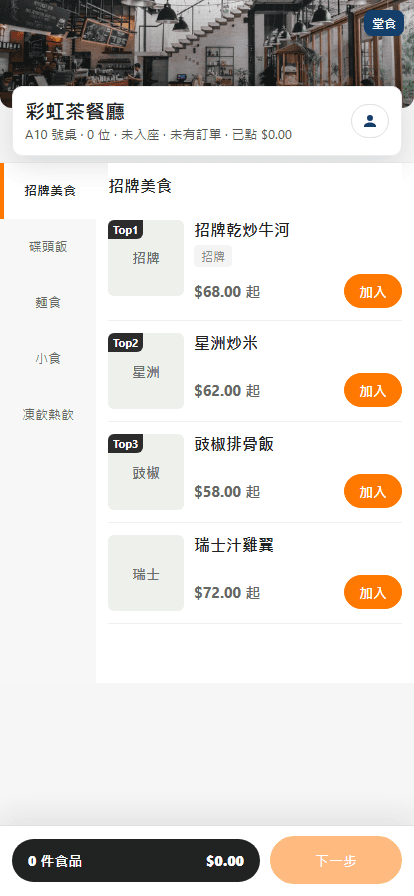
- 顧客以手機掃描桌上 QR Code,無需登入即可查看菜單。
- 選擇菜品及所需加配。
- 按「加入」將菜品放入購物車。
- 完成選擇後按「下一步」。
- 核對內容後按「確定送單」。
- 訂單會加入該桌的 POS 流程,由店員核對後按「送單到廚房」。
如顧客需要加單,可再次掃描同一 QR Code。手機頁面可查看目前訂單,新選菜品會追加至同一張進行中訂單,並再次等待店員確認送廚。
21. 庫存管理
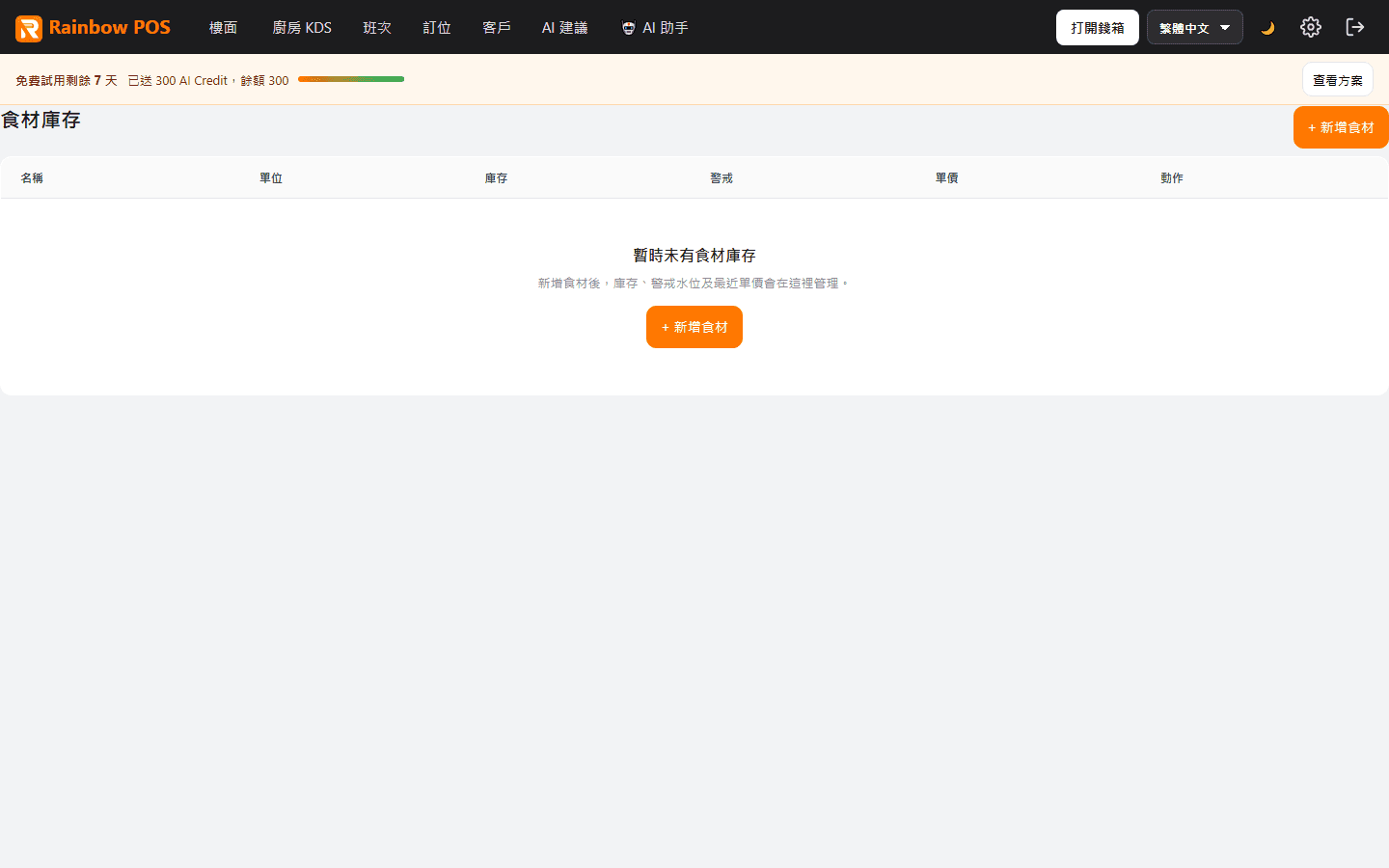
新增食材
- 進入「庫存」。
- 按「+ 新增食材」。
- 填寫食材名稱、單位、目前數量及安全庫存。
- 儲存食材資料。
記錄庫存異動
- 在食材列表選擇項目。
- 選擇異動類型:進貨、耗損、手動調整或盤點。
- 輸入數量及原因。
- 儲存後核對最新庫存數量。
建議定期盤點並處理低庫存提示,確保系統數量與實際存貨一致。
22. 銷售及營運報表
按右上角齒輪圖示進入「設定」,在營運分類可查看以下資料:
- 銷售: 查閱訂單、付款及銷售明細。
- 營業分析: 查看銷售趨勢、繁忙時段及菜品表現。
- 老闆日報: 快速掌握當日營業額、付款方式及營運摘要。
- 考勤: 查看員工上下班紀錄。
每日建議檢查
- 對照班次 Z 報表與銷售總額。
- 檢查各付款方式金額是否與收款平台一致。
- 留意折扣、退款、招待及異常訂單。
- 查看熱賣及滯銷菜品,作為備貨及菜單調整參考。
23. AI 功能使用教學
Rainbow POS 的 AI 功能涵蓋前線落單、營運數據問答、銷量預測、顧客評論分析、營運建議,以及海報和菜單設計。不同功能會使用 AI Credit,執行前請留意按鈕顯示的 Credit 數量。
AI 落單:用語音或文字建立訂單
AI 落單可把店員說出或輸入的自然語句轉成菜品、數量、口味及加配,再加入訂單。
例子:「A3 兩個叉燒飯,一個少飯,兩杯凍檸茶,其中一杯少甜。」
- 在上方選單按 AI 落單圖示,或在點餐頁按「AI 落單 BETA」。
- 選擇「語音」或「文字」模式。
- 語音模式下,按住錄音按鈕說出訂單,完成後放開;文字模式則輸入完整點餐內容。
- 文字模式按「分析訂單(扣 10 Credit)」。
- 檢查 AI 識別出的菜品、數量、套餐及加配。
- 如 AI 顯示澄清問題,選擇答案;需要重新分析時按「回答並重新分析」。
- 如 AI 提供多個可能菜品,選擇客人實際需要的項目。
- 按「加入訂單明細」,把已確認項目加入右側「未送」區。
- 人手核對桌號、菜品、數量、加配及備註。
- 按「送單到廚房」完成落單。
AI 可識別語句內的桌號並切換至對應桌台。繁忙時仍應在加入前讀一次 AI 草稿,尤其留意同名菜品、套餐必選項、冷熱、甜度及數量。
AI 只負責分析及加入訂單明細,不會自行送廚或收款。最終確認仍由店員負責。
AI 助手:直接查問營運數據
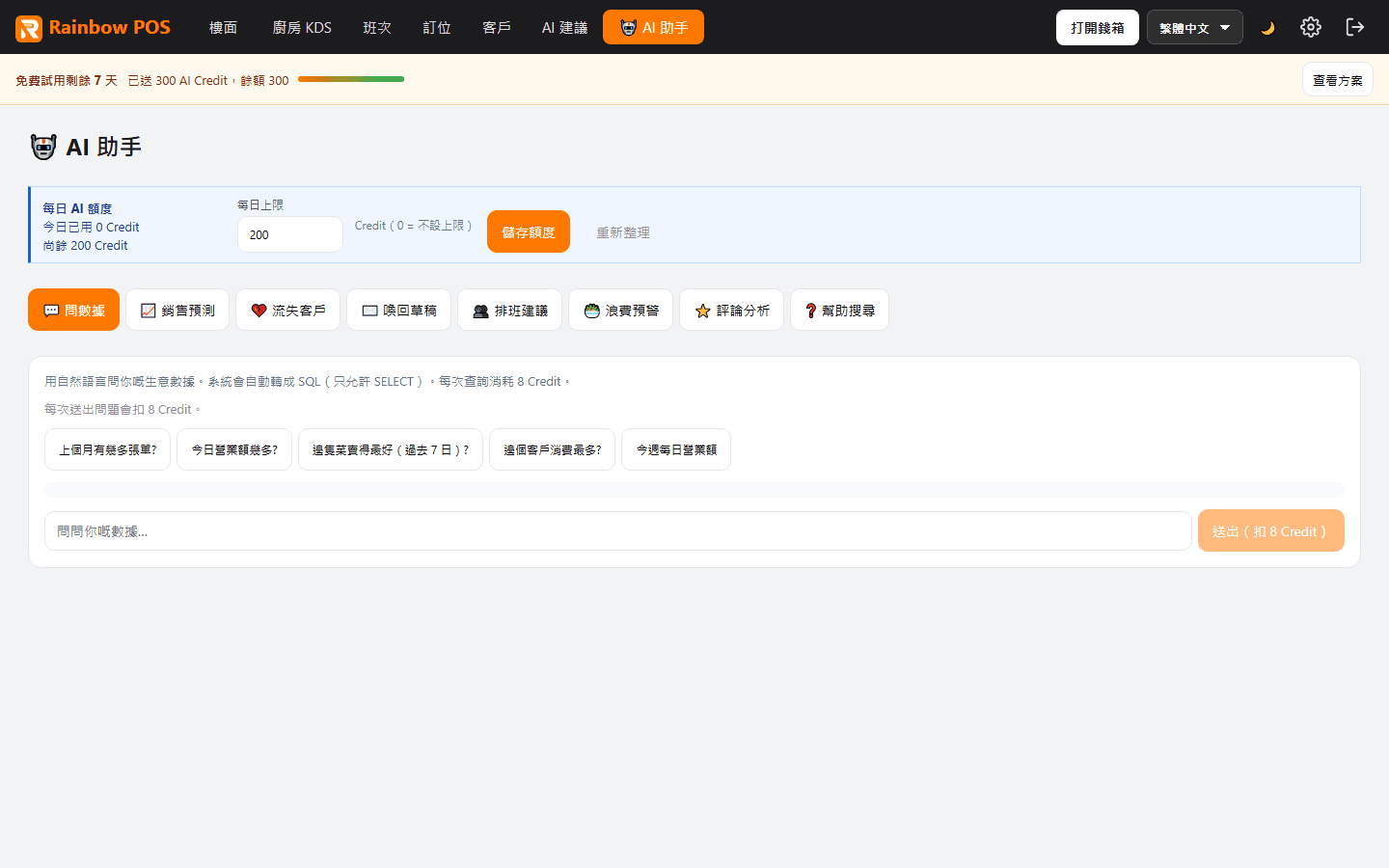
從上方選單進入「AI 助手」,選擇「問數據」。每次送出問題會扣 8 Credit。
- 選擇畫面提供的範例問題,或在輸入框自行提問。
- 問題應包含清楚的時間及指標,例如:
- 「今日營業額是多少?」
- 「過去 7 日銷量最高的 10 款菜品是甚麼?」
- 「今個月午市和晚市的平均客單價相差多少?」
- 「上星期哪一天的現金銷售最高?」
- 按「送出(扣 8 Credit)」。
- 查看 AI 的文字說明及結果表格。
- 需要追問時,在同一對話繼續輸入問題,讓 AI 保留本次查詢脈絡。
AI 回覆適合用作快速分析。進行正式對數時,仍應以銷售報表、訂單明細及班次報表為準。
AI 助手:銷售預測
- 進入「AI 助手」>「銷售預測」。
- 選擇未來 3、7 或 14 日。
- 查看每日各菜品的預測數量及較保守的 P90 備貨參考值。
- 按「重新載入」取得最新結果。
- 如近期菜單或銷售變化較大,可按「重新計算」建立新的預測。
銷售預測應配合訂位、天氣、節日、臨時活動及供應商交貨期,由店長決定最終備貨量。
AI 助手:顧客評論分析
每次評論分析會扣 3 Credit。
- 進入「AI 助手」>「評論分析」。
- 選擇評論來源:Google、OpenRice、Foodpanda 或其他。
- 如知道評分,可選擇 1 至 5 星。
- 貼上顧客評論文字。
- 按「分析(扣 3 Credit)」。
- 查看情緒、估計評分、緊急程度、主要議題、中文摘要及建議回覆。
- 發布回覆前,檢查語氣、事實及店舖承諾,再按實際情況修改。
「客戶流失」、「客戶挽回」、「智能排班」、「損耗預警」及「幫助」目前在介面標示為即將推出,暫不提供操作流程。
AI 智能建議
AI 智能建議會從菜單、客戶、庫存、促銷、人手及一般營運角度提出可執行建議。
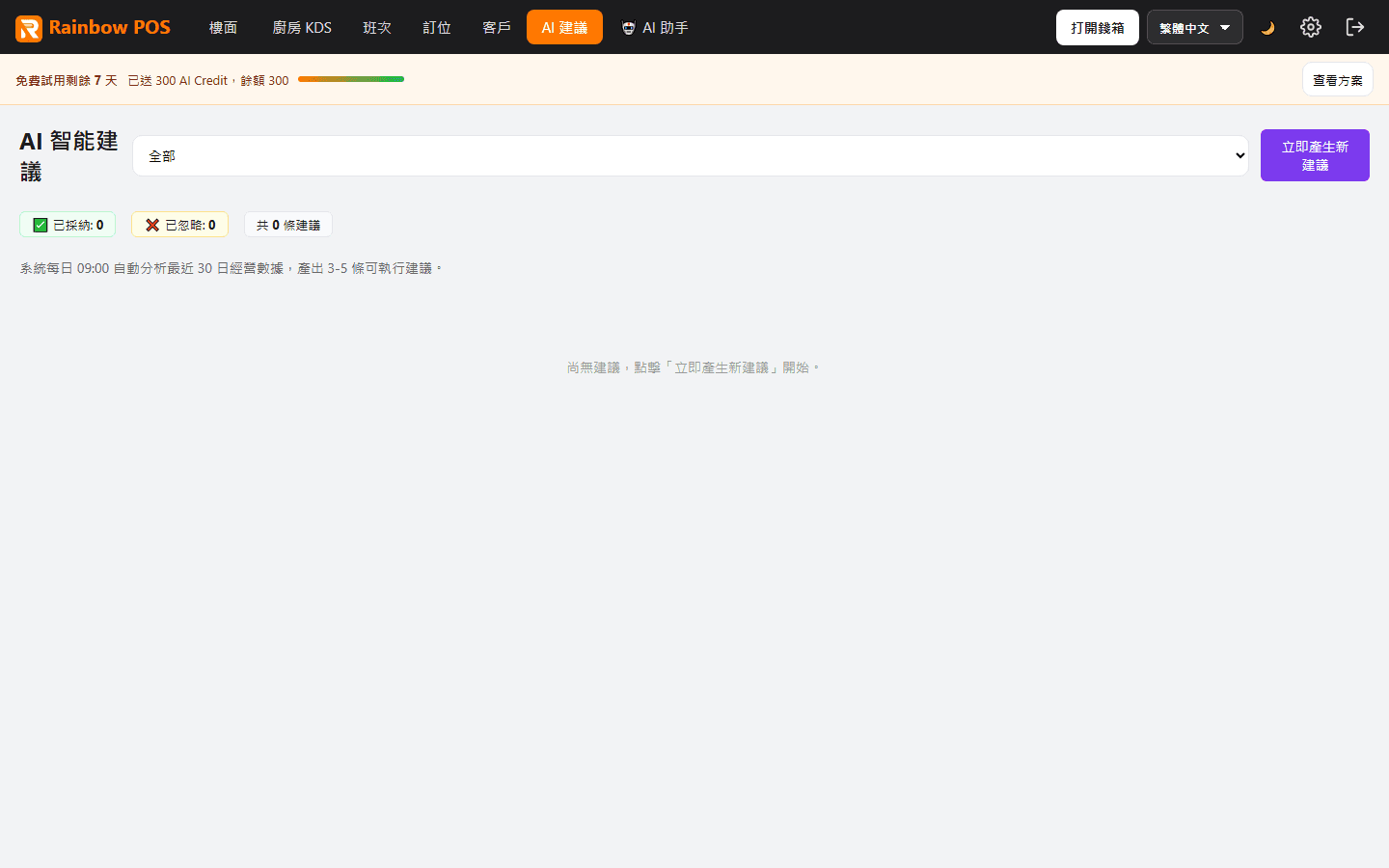
- 從上方選單進入「AI 建議」。
- 查看最新一批建議及嚴重程度。
- 需要即時分析時,按「立即產生新建議」。生成需時,畫面會顯示處理狀態。
- 閱讀建議內容,並以實際營運資料判斷是否採用。
- 已執行的建議按「標為已採用」;不適用的建議按「忽略」。
- 使用狀態篩選查看新建議、已採用或已忽略項目。
標為已採用只代表完成分類及紀錄,不等於系統會自動修改菜單、庫存、促銷或排班。
AI Studio:生成宣傳海報
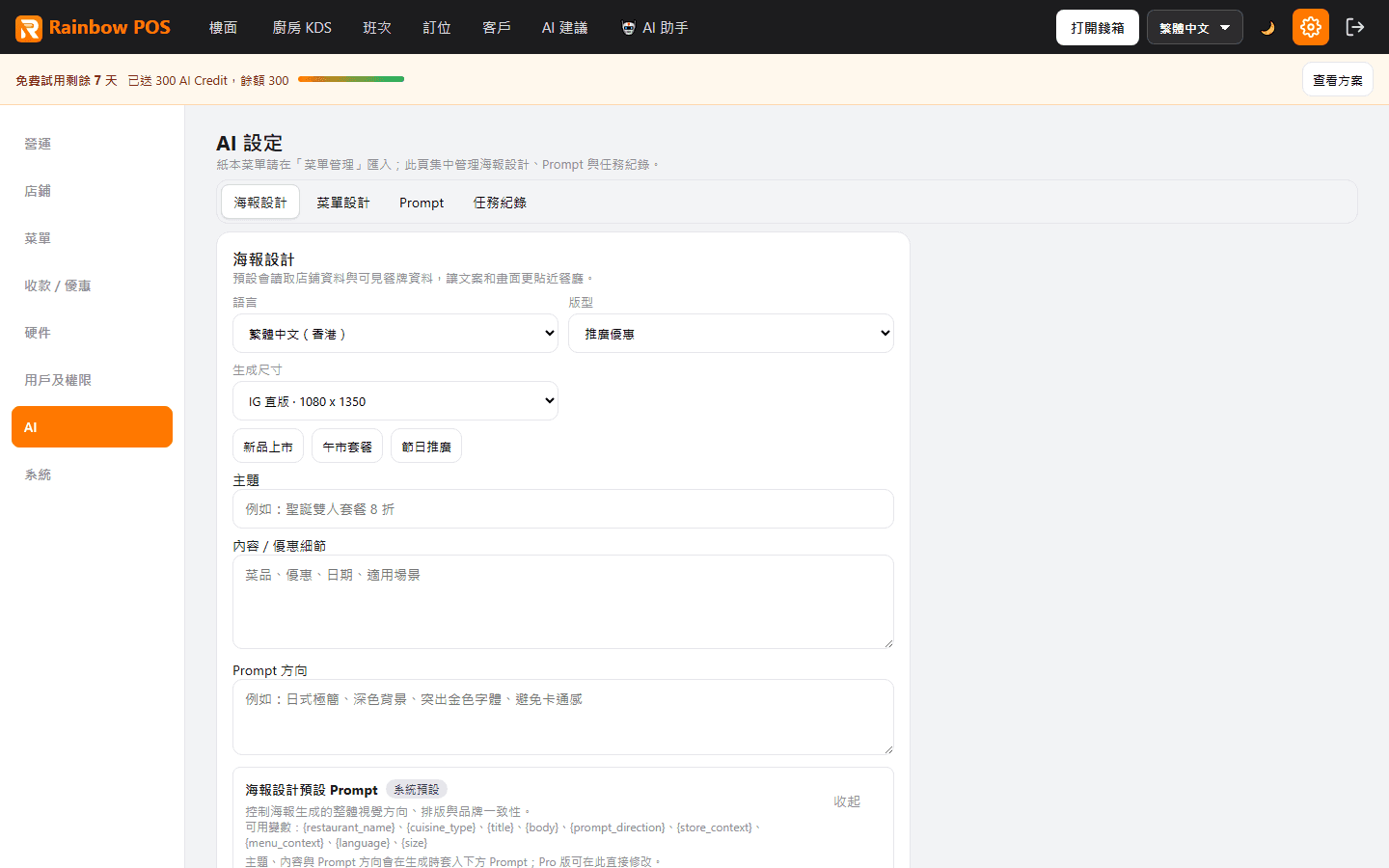
- 按右上角齒輪圖示,進入「設定」>「AI」>「海報設計」。
- 選擇語言、版型及生成尺寸。
- 輸入主題,例如「聖誕雙人套餐 8 折」。
- 填寫優惠內容、日期及適用條件。
- 在「Prompt 方向」描述設計風格;亦可上傳現有圖片作參考。
- 選擇是否讀取店舖資料、餐牌資料及增強圖片。
- 選擇 AI 模型,留意各模型顯示的 Credit 費用。
- 按「生成海報」;成功生成後才會扣除畫面所示 Credit。
- 檢查圖片內的菜名、價錢、日期及優惠條款。
- 選擇下載尺寸及 JPG 或 PNG 格式,按「下載版本」。
- 需要修改時按「以此再修改」,調整內容後重新生成。
AI Studio:生成菜單設計
- 進入「設定」>「AI」>「菜單設計」。
- 選擇生成範圍:整份菜單、某一食品、套餐、午市套餐或自訂頁面。
- 選擇語言及尺寸;生成單一食品時,從菜單選擇項目。
- 輸入頁面標題、內容重點及設計方向。
- 按需要上傳參考圖片,並選擇是否讀取店舖及餐牌資料。
- 選擇 AI 模型,按「生成菜單設計」。
- 生成後逐項檢查菜名、價錢、配搭及文字。AI 圖片可能產生錯字,不應未經核對便直接發布或印刷。
Prompt 及歷史成品
- 在「設定」>「AI」>「Prompt」可查看各 AI 功能使用的 Prompt;Pro 方案可直接修改。修改前建議保留原有版本並先用測試內容驗證結果。
- 在「設定」>「AI」>「任務紀錄」可查看最近生成的圖片、狀態、模型及已扣 Credit,並重新下載歷史成品。
設定每日 AI 額度
店主或經理可限制每天最多使用的 AI Credit,避免繁忙時誤用過多額度。
- 進入「AI 助手」。
- 在「每日 AI 額度」查看今日已用及尚餘 Credit。
- 在「每日上限」輸入整數;輸入 0 代表不設上限。
- 按「儲存額度」。
- 按「重新整理」可更新今日用量。
每日額度是店內用量上限,不會增加方案原有的 AI Credit 餘額。
24. 常見問題
同一張桌無法再開新單
同一桌已有未完成訂單時,系統會避免重複開單。請進入該桌的現有訂單追加菜品。
點餐畫面找不到菜品
進入「設定」>「菜單」,檢查菜品是否已啟用、被標記為售罄、超出供應時段或已達每日限量。
按「送單到廚房」後廚房沒有收到
- 確認菜品已分配至正確出餐站。
- 確認 KDS 已在「設定」>「顯示」開啟。
- 使用廚房打印機時,進入「設定」>「打印機」執行測試打印。
- LAN 打印機需確認本機打印橋接器正在運行。
現金找贖不正確
確認應收金額、本次收款及客人實付金額輸入正確。混合付款時,亦要確認上一筆付款已成功記錄。
優惠沒有自動套用
檢查優惠是否已啟用、訂單是否符合條件,以及店舖時區、生效日期與適用時段是否正確。
無法打折、作廢或進行受限制操作
目前登入帳戶可能沒有相應權限。請由經理輸入 PIN 授權,或在「設定」>「員工權限」調整角色權限。
收班現金出現差額
重新核對實點現金、找贖、混合付款,以及班次內的現金補入和支出紀錄。確認後仍有差額,應在交班紀錄註明並通知店長。
忘記密碼或仍需協助
登入頁提供密碼重設/聯絡支援入口。已登入的商戶亦可前往「設定」>「支援工單」提交問題。
建議學習次序
老闆或店長
先完成第 1 至 8 章,再學習班次、會員、促銷、庫存及報表。正式營業前,應以測試訂單完整演練一次開檯、送單、出餐、收款、清檯及收班。
收銀及樓面
重點學習第 9 至 17 章,包括開班、堂食及外賣落單、折扣、混合付款、找贖、清檯、分單及訂位。
廚房
重點學習第 4、8、10 至 12 章,確認出餐站、打印機及 KDS 狀態操作一致。
畫面功能會按方案、權限及店舖設定而有所不同。如本教學文字與實際介面略有差異,請以目前系統畫面為準。